Bitte anmelden für besseres Erlebnis
*Bitte innerhalb von{{receiveCouponInfo.expire_at}}Vor Nutzung*
Bitte anmelden für besseres Erlebnis



Aktionsregeln
1、Aktionszeit:{{ info.groupon.start_at }} ~ {{ info.groupon.end_at }}。
1、Aktionszeit:Sofort fertig。
2、Gruppenkauf gültig bis:{{ info.groupon.expire_days * 24 }}Stunde。
3、Gruppenteilnehmer:{{ info.groupon.need_count }}Person。
Gruppenkaufinformationen
1、Ablauf: Beitreten/Starten, bezahlen, Mindestteilnehmer erreichen – Erfolg!
2、Bei Nichterreichen der Mindestteilnehmerzahl wird der Betrag zurückerstattet.
3、Mindestteilnehmer und Zeit variieren je nach Produkt.
Datenwiederherstellung / Partitionsverwaltung / Sicherungswiederherstellung
Zwei Jahrzehnte kreativer Entwicklung, vielseitige Plattenwerkzeugsoftware!
Datenwiederherstellung
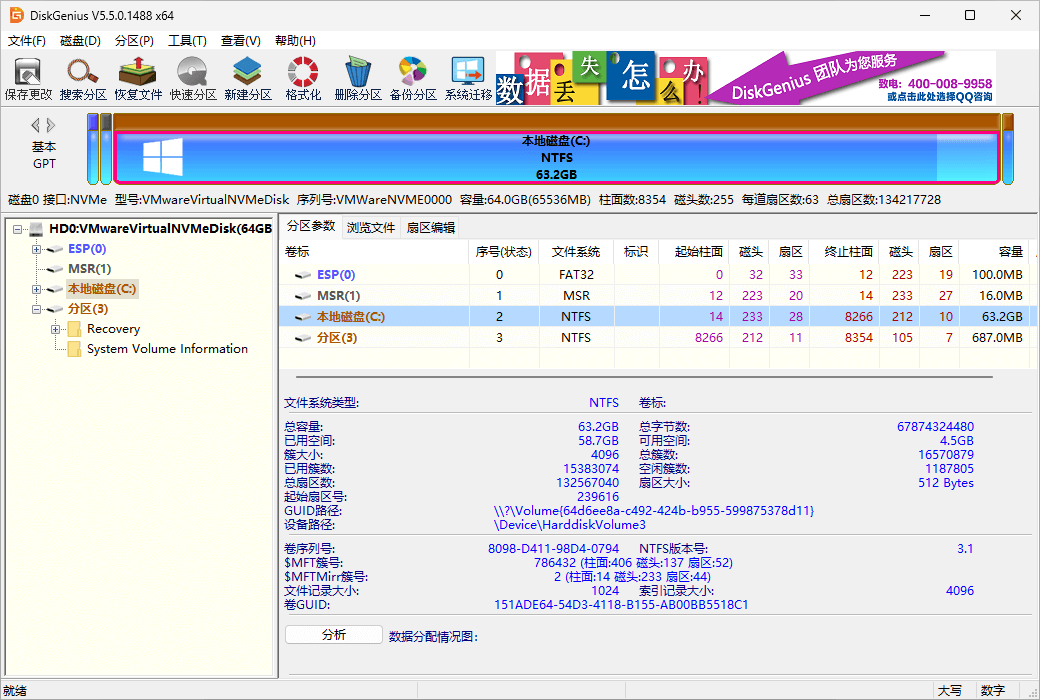
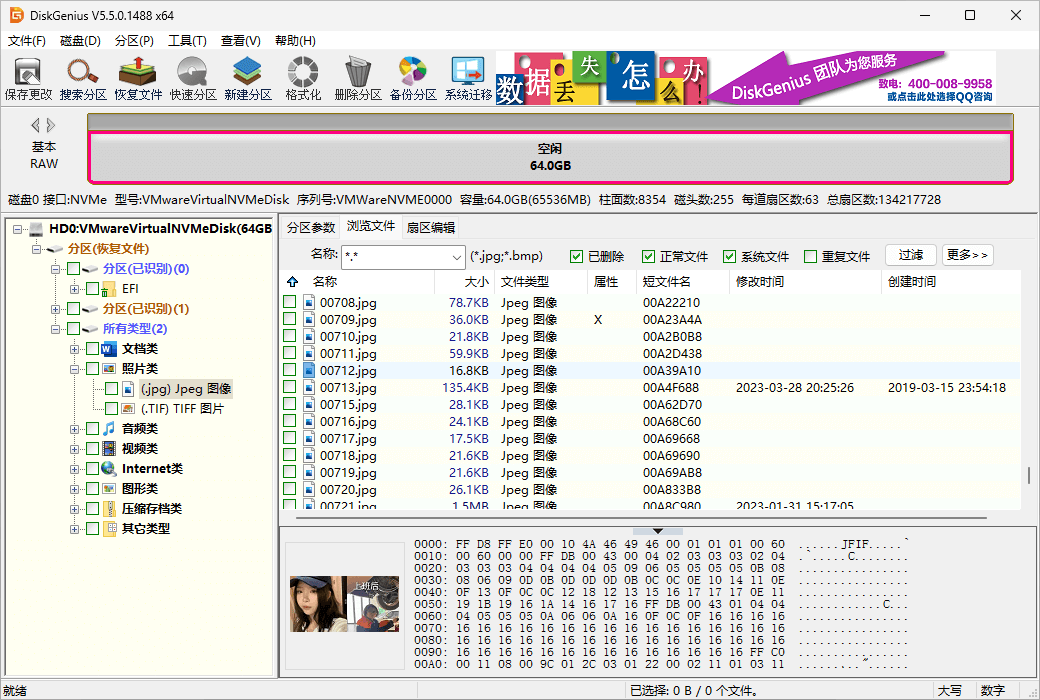
DiskGenius ist eine professionelle Datenwiederherstellungssoftware mit ausgezeichneten Algorithmen, leistungsstarken Funktionen und einer breiten Benutzergruppe; Unterstützt verschiedene Fälle der Dateiwiederherstellung, Partitionswiederherstellung, gute Wiederherstellungseffekte; Dateivorschau, Sektorbearbeitung, verschlüsselte Partitionswiederherstellung, Ext4-Partitionswiederherstellung, RAID-Wiederherstellung und andere erweiterte Funktionen sollten alles sein, 20 Jahre Kunst!
Sichere und schnelle Wiederherstellung von Festplatten, mobilen Festplatten, USB-Laufwerken, Speicherkarten, RAID、 Datenverlust auf einer virtuellen Festplatte durch versehentliche Löschung, Formatierung, Partitionsbeschädigung, Partitionsverlust, Virenschädigung, Systemabstürze und andere unbekannte Gründe.
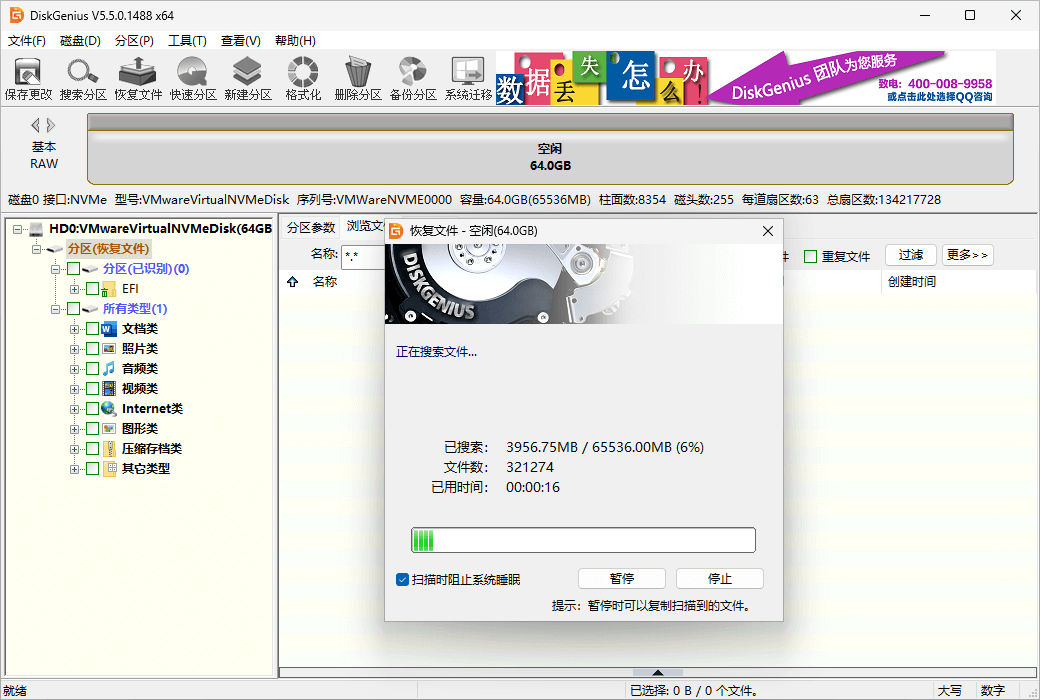
Intelligente Suchallgorithmen können die Festplatte tief scannen und verlorene Daten erkennen; Egal, aus welchem Grund die Daten verloren gehen, solange sie nicht überschrieben wurden und es verbleibende Dateiinformationen gibt, können sie normal gefunden und wiederhergestellt werden.
Vorschau Ihrer Dateien, bevor Sie Ihre Daten tatsächlich wiederherstellen, was Sie sehen, ist klar und klar; Doppelklicken Sie auf Dokumente, Bilder, Videos, Audios, Texte, PDFs usw., um den Dateiinhalt anzuzeigen, um die Wiederherstellungsergebnisse genau vorherzusagen.
DiskGenius unterstützt virtuelle Umkonfigurierungen von RAIDs, die Dateiwiederherstellung und Partitionswiederherstellung ermöglichen, wie Sie eine normale Festplatte verwenden. Die erstellten virtuellen RAIDs sind nur lesbar, um zu verhindern, dass Fehlbetrieb die ursprüngliche Festplatte und die Daten beschädigt.
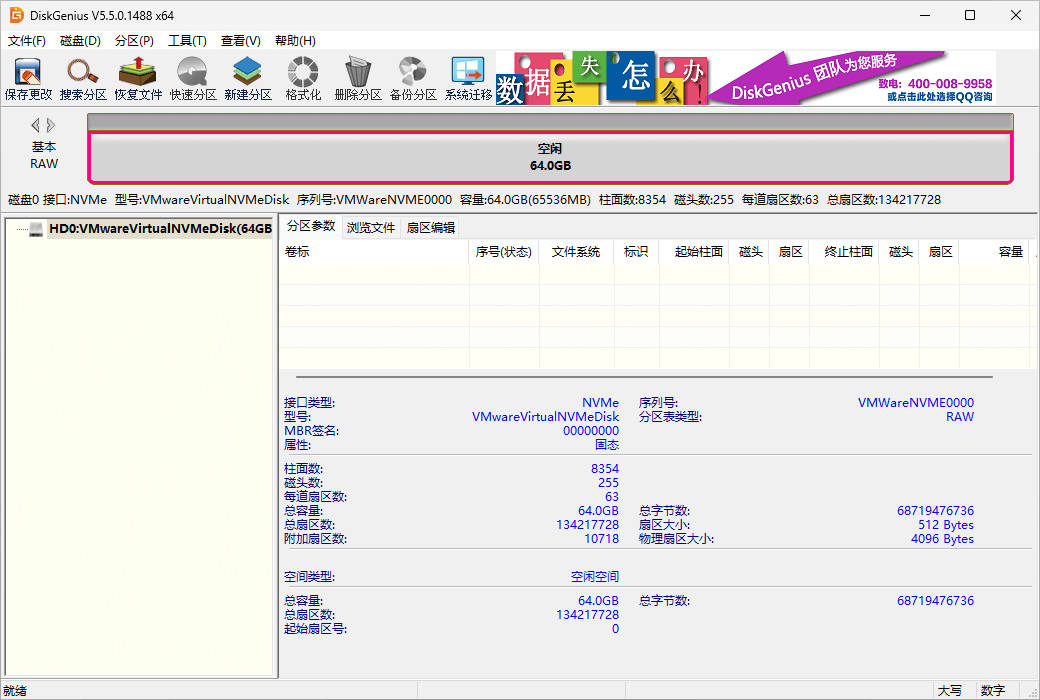
Es ist nicht notwendig, das virtuelle Maschinensystem auszuführen, Sie können die Datei der virtuellen Festplatte direkt laden, und nach dem Laden können Sie die Datenwiederherstellung durchführen, wie Sie mit einer normalen Festplatte arbeiten. Unterstützt die Dateiformate von virtuellen Festplatten für virtuelle Maschinen wie VMware, Virtual PC und VirtualBox.
DiskGenius kann Ihnen helfen, eine WinPE-Startplatte zu erstellen, die für Notfälle der Datenwiederherstellung verwendet wird, wie z. B. Systemabstürze, die nicht starten können, Datenverluste auf der Systemplatte und so weiter.
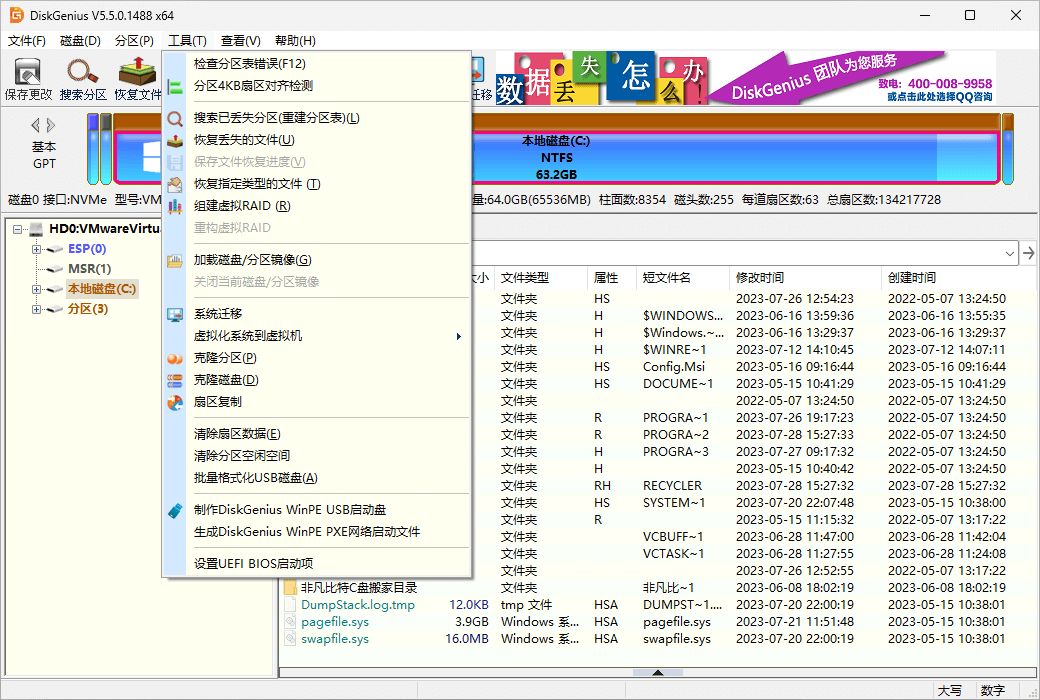
Die Integration leistungsstarker 16-dezimaler Textbearbeitungs- und Festplattenbearbeitungsfunktionen wie Sektorpositionierung, Sektorkopierung, Sektorfüllung, Dateninterpretation, Bearbeitung beliebiger Sektoren, Import und Export von Sektordaten etc. hilft Profis bei der manuellen Datenwiederherstellung.
Unterstützt Dateiwiederherstellung, Partitionswiederherstellung, Partitionsverwaltung und Datensicherung von verschiedenen Dateisystemen wie NTFS, FAT32, FAT16, FAT12, exFAT, EXT4, EXT3 und EXT2.
Partitionsverwaltung
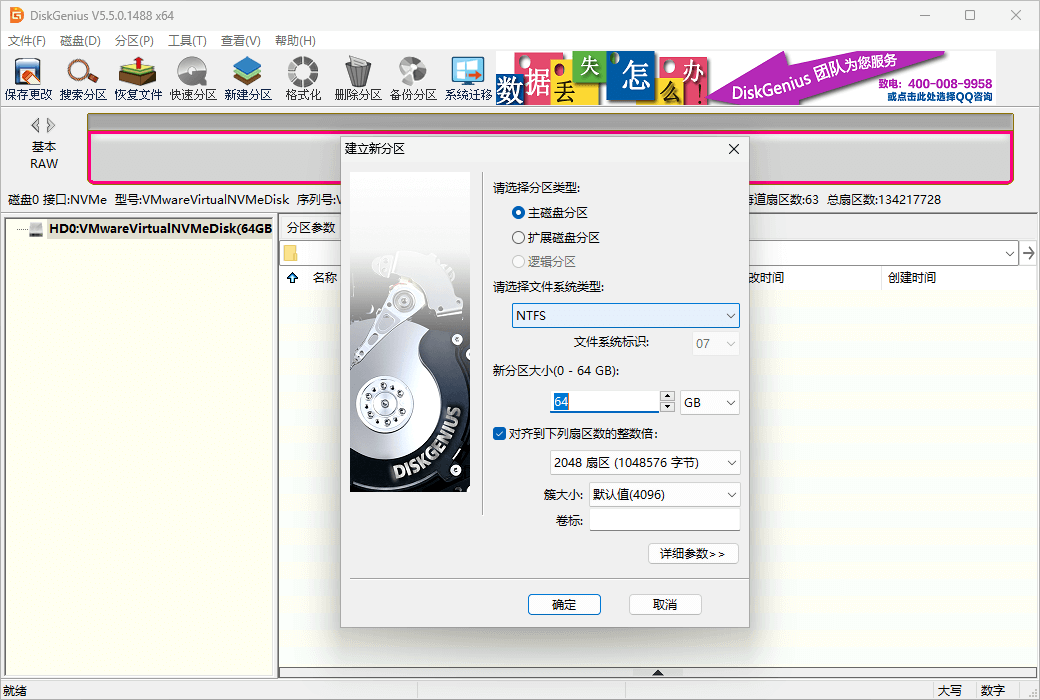
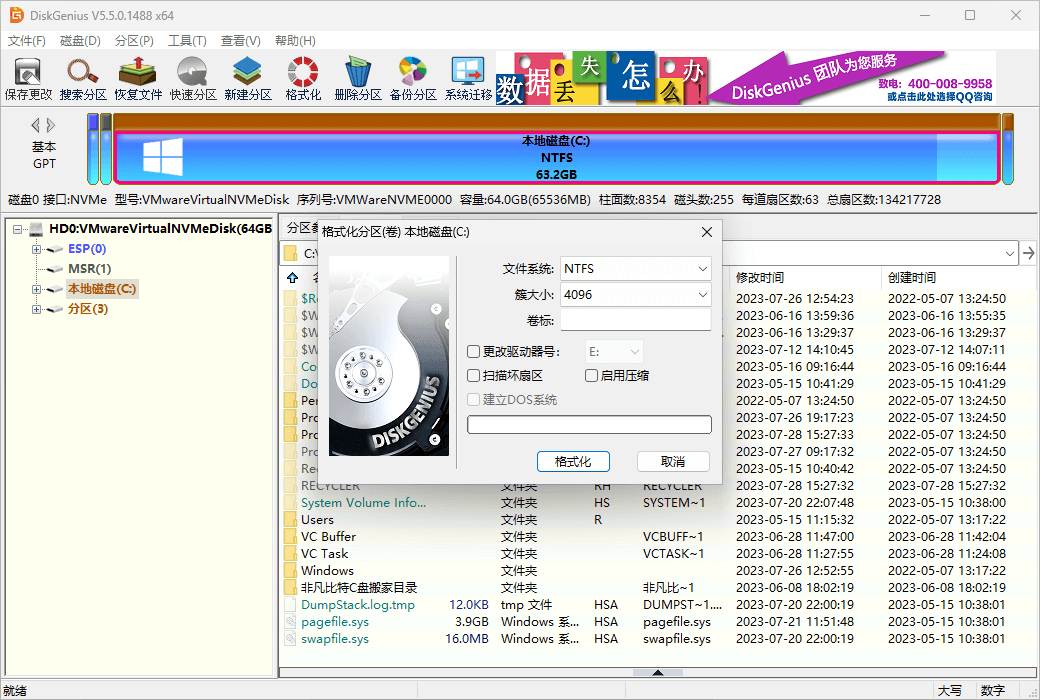
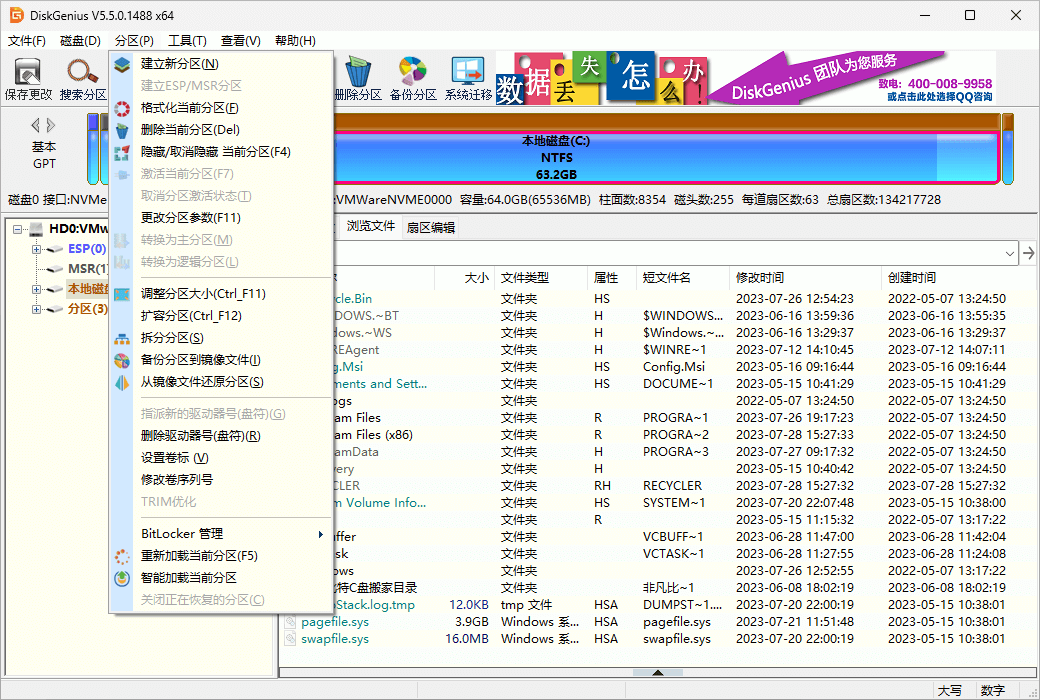
DiskGenius ist ein klassisches Festplattenpartitionswerkzeug, das umfassend funktioniert und sicher ist. Neben den grundlegenden Funktionen wie Partitionen erstellen, löschen, formatieren, verstecken und Zuweisen von Laufwerkzeichen bietet DiskGenius schnelle Partitionen, verlustfreie Änderung der Partitionsgröße, Wiederherstellung von Partitionstabellen und mehr. Unterstützt das GPT-Partitionsformat und unterstützt das EXT4-Dateisystem.
Sicherungswiederherstellung
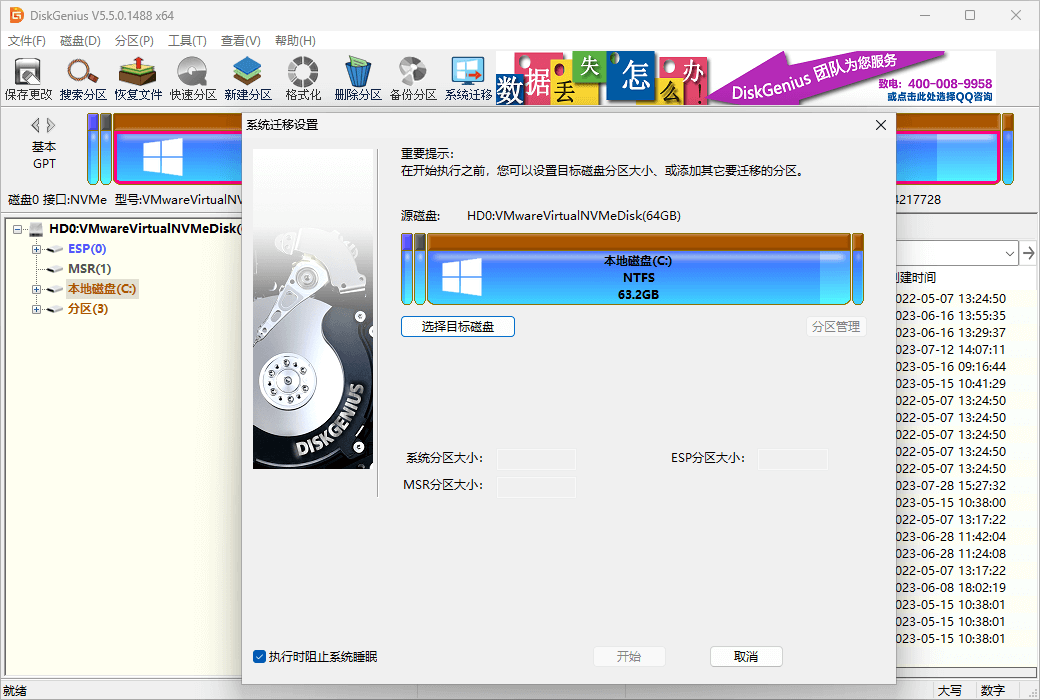
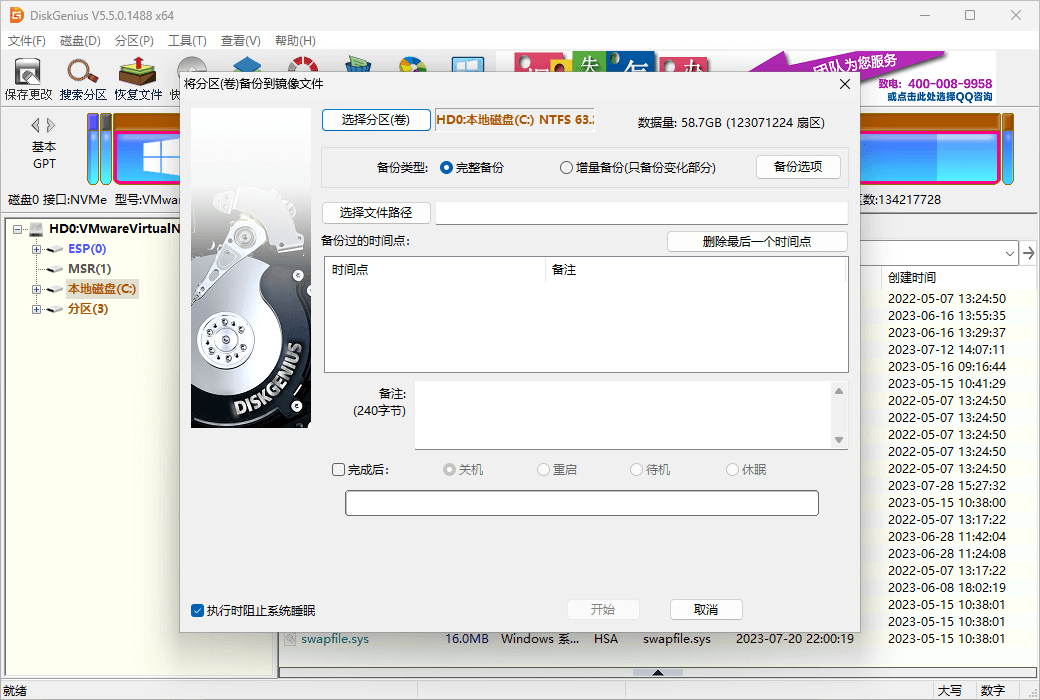
DiskGenius ist auch eine leistungsstarke Backup-Software, die eine einfache Sicherung oder Klonen von Festplatten oder Partitionen ermöglicht. Sicher und zuverlässig, ist die inländische Entwicklung einer langen Geschichte, die eine große Anzahl von Leuten verwendet Festplatten-Partition-Backup-Software; Vollständig funktionsfähig, unterstützt inkrementale Sicherung und mehrpunktige Wiederherstellung, thermische Sicherung, Systemsicherung und viele andere Funktionen.
Mehr Funktionen
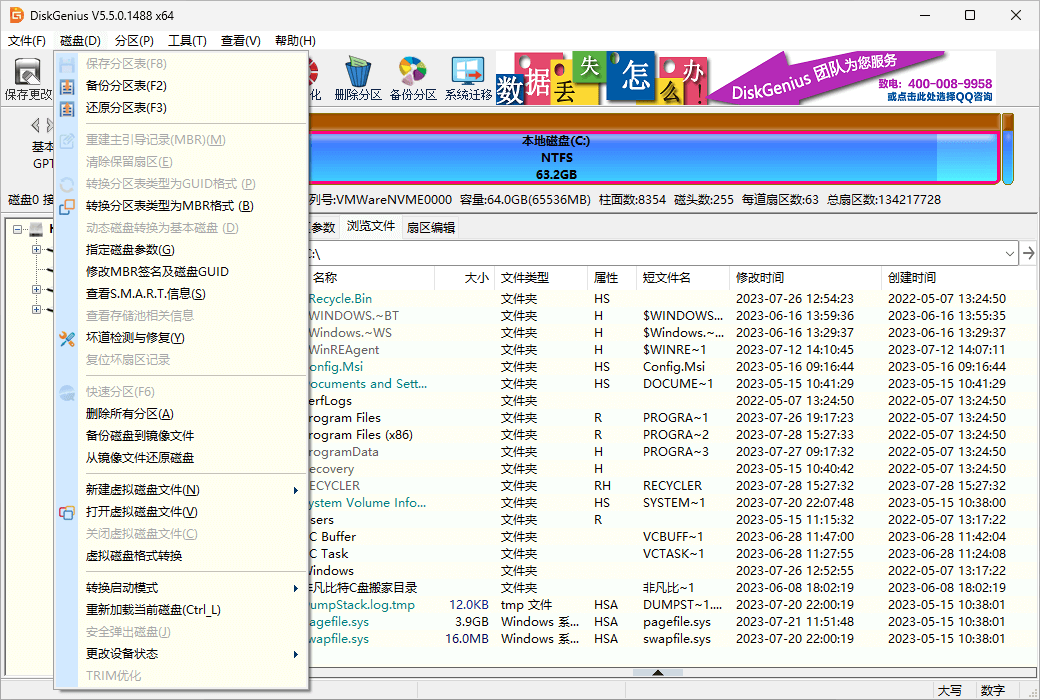
DiskGenius bietet auch viele praktische und praktische Funktionen: Schnelle Partitionen, Ganzzahlen-Partitionen, Fehlerprüfung und -behebung von Partitionstabellen, Erkennung und Reparatur von Fehlern, dauerhaftes Löschen von Dateien, virtuelle Festplatten und dynamische Festplatten, Erstellen von PE-Startplatten und vieles mehr.
Versionsvergleich
DiskGenius ist in drei Versionen verfügbar: Kostenlos, Standard und Pro.
Offizielle Website:https://www.diskgenius.cn/
Download-Zentrum:https://diskgenius.apsgo.cn
Versandzeit: Manuelle Online-Bearbeitung des Versands
Laufplattform: Windows
Sprache der Benutzeroberfläche: Unterstützt die Anzeige der Benutzeroberfläche in vereinfachtem und traditionellem Chinesisch.
Aktualisierungsbeschreibung: Der Hersteller verspricht ein Leben lang Updates nach einem einmaligen Kauf.
Vorabtesten: Bevor Sie kaufen, können Sie kostenlos testen.
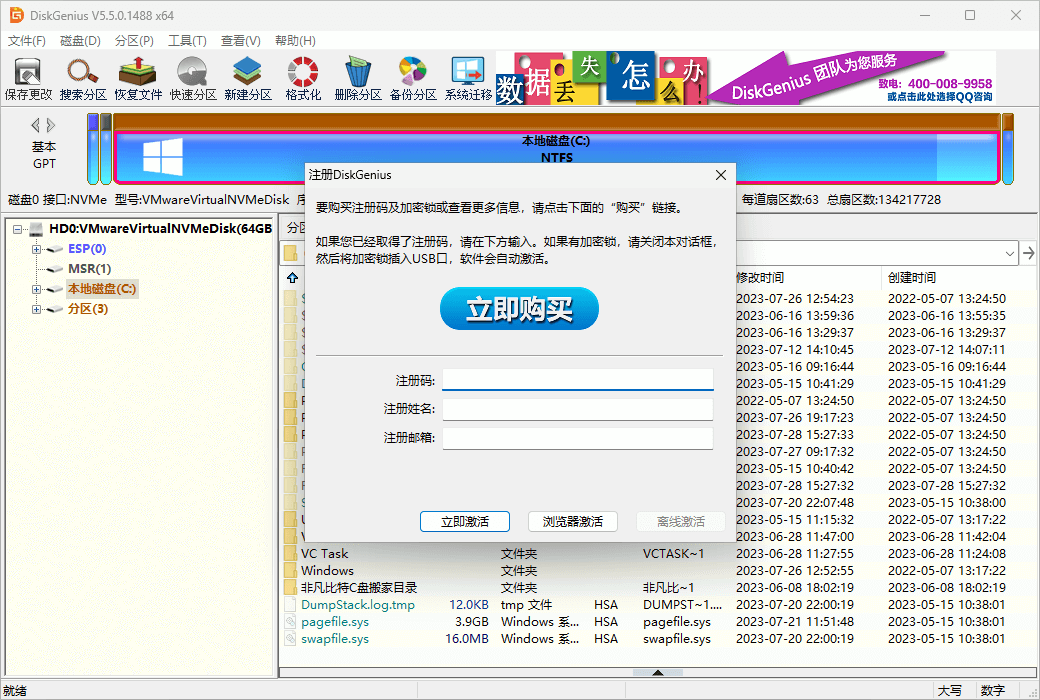
Abruf der Ware: Nach dem Kauf wird die Aktivierungsinformation per E-Mail an die bei der Bestellung angegebene E-Mail-Adresse gesendet. Gleichzeitig können Sie den entsprechenden Produktschlüssel im persönlichen Bereich unter „Meine Bestellungen“ einsehen.
Anzahl der Geräte: Lizenz: 1 Gerät, keine Geräteänderung unterstützt. Kauf eines Verschlüsselungsschlüssels: Der Software kann auf jedem Computer durch Einfügen des Verschlüsselungsschlüssels verwendet werden.
Geräteänderung: Deinstallierung auf dem ursprünglichen Computer, Aktivierung auf dem neuen Computer.
Aktivierungshilfe:https://www.diskgenius.cn/help/register.php
Sonderhinweise: Zu ergänzen.
Referenzmaterialien:https://www.eassos.cn/dg/buynow.php

Kooperationsanfrage

1. Prüfen Sie zuerst, ob die Hardwareinstanz der virtuellen Maschine einen "USB-Controller" enthält.
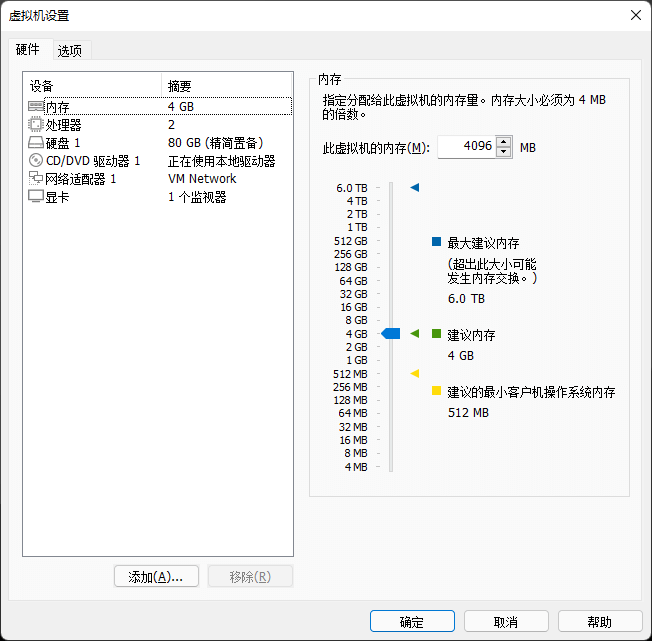
Wenn kein "USB-Controller" vorhanden ist, klicken Sie auf die Schaltfläche "Hinzufügen", um sie hinzuzufügen.
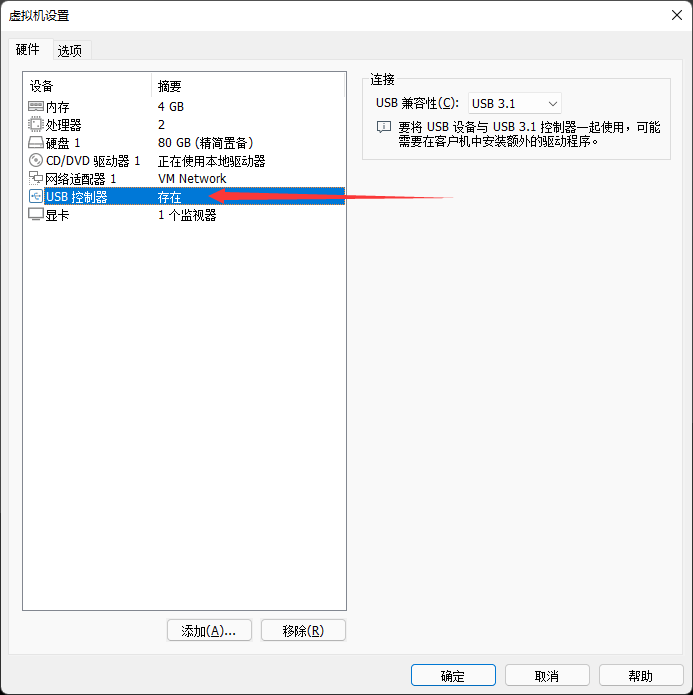
Starten Sie die Instanz der virtuellen Maschine nach dem Hinzufügen neu und stecken Sie die DiskGenius-Software-Verschlüsselungssperre an die lokale USB-Schnittstelle ein.
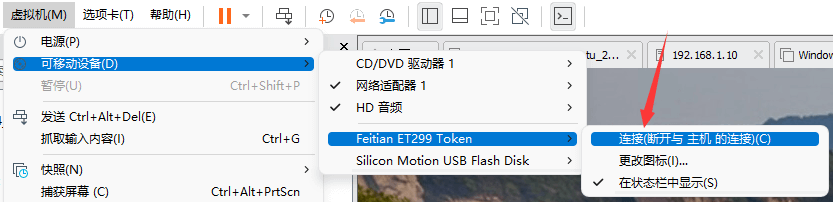
2. Klicken Sie in der Menüleiste von VMware auf "Virtuelle Maschine" --> "Entfernbare Geräte" --> Wählen Sie das Verschlüsselungssperrgerät --> "Verbinden (die Verbindung mit dem Host trennen)",
Wenn Sie das lokale USB-Gerät an die virtuelle Maschine zuordnen haben, führen Sie DiskGenius aus, um die Aktivierung abzuschließen.